
Что сохранить и проверить до переустановки Windows
Опубликовано: 08.09.2026
Переустановка Windows сама по себе занимает меньше времени, чем возвращение компьютера в привычное рабочее состояние. Потери обычно происходят не во время установки, а до нее: забытый файл на рабочем столе, редкий драйвер, рабочий профиль программы или доступ к учетной записи. Поэтому подготовка начинается не с загрузочной флешки, а со списка того, что нельзя потерять.
Сохранение пользовательских данных
Видимые файлы и стандартные папки
Рабочий стол, папки «Документы», «Загрузки», «Изображения» и «Видео» — очевидные кандидаты на перенос. Их содержимое лучше скопировать на внешний жесткий диск или в облако целиком. Не стоит надеяться на быстрое копирование десятков гигабайт в последний момент — наличие свободного места на накопителе-приемнике нужно проверить заранее.
Скрытые файлы и неочевидные данные
Подготовка к переустановке — это прежде всего резервная копия личных файлов, проверка доступа к учетным записям, сохранение нужных настроек и понимание того, как будет восстановлена официальная лицензия. Если отдельно изучается kmsauto.app, этот вопрос лучше вынести из списка резервного копирования: сторонняя программа не заменяет сохранение данных и не восстанавливает потерянные документы или учетные записи.
Алгоритм поиска сохранений обычно одинаков:
- Заглянуть в AppDataLocal и AppDataRoaming.
- Проверить папку Мои документы (многие разработчики игр используют её для хранения прогресса).
- Найти установочный каталог игры в Program Files — иногда сохранения лежат рядом с исполняемым файлом.
Краткий вывод: не ограничивайтесь копированием видимых файлов. Тщательный аудит AppData сэкономит часы повторной настройки привычного софта.
Резервное копирование системы
Даже если решение о чистой установке окончательное, создание полного образа текущего состояния диска — обязательный шаг страховки. Откат на резервную копию выручит, если в процессе переустановки что-то пойдет не так: например, установщик решит отформатировать не тот раздел, или нужный драйвер окажется недоступен.

Для резервного копирования подходят как встроенные средства Windows, так и сторонние программы. Важнее не конкретное название утилиты, а наличие проверяемой копии на отдельном носителе и понимание процедуры восстановления. Копия на втором разделе того же диска не защищает от отказа самого накопителя.
Лицензии и ключи активации
Перед переустановкой полезно проверить, как лицензируются Windows и критичные рабочие программы: через цифровую лицензию, учетную запись, отдельный ключ или корпоративную инфраструктуру. Это помогает заранее понять, что потребуется после чистой установки.
Ключ Windows
На компьютере с предустановленной Windows ключ может храниться в прошивке, а цифровая лицензия — повторно подтвердиться на том же устройстве после установки подходящей редакции. Для корпоративных лицензий правила другие: доступ и активацию восстанавливает инфраструктура организации. Случайное извлечение ключа из реестра не является универсальным способом вернуть любую лицензию.
Для корпоративного ПО стоит заранее записать название продукта, учетную запись или контакт администратора и способ официального восстановления доступа. Сам исполняемый файл активатора или старый «способ применения» не должен считаться резервной копией лицензии.
Ключи стороннего программного обеспечения
У современных программ используются разные модели лицензирования: учетная запись, подписка, ключ продукта, аппаратная привязка или корпоративный сервер. Вместо массового извлечения серийных номеров лучше проверить официальные способы переноса и восстановления для действительно важных приложений.
Некоторые приложения используют аккаунтную привязку (Adobe Creative Cloud, Steam). В этом случае ключ как таковой не нужен, но доступ к учетной записи должен быть гарантирован. Проверьте, работает ли двухфакторная аутентификация, и убедитесь, что резервные коды восстановления лежат в безопасном месте.
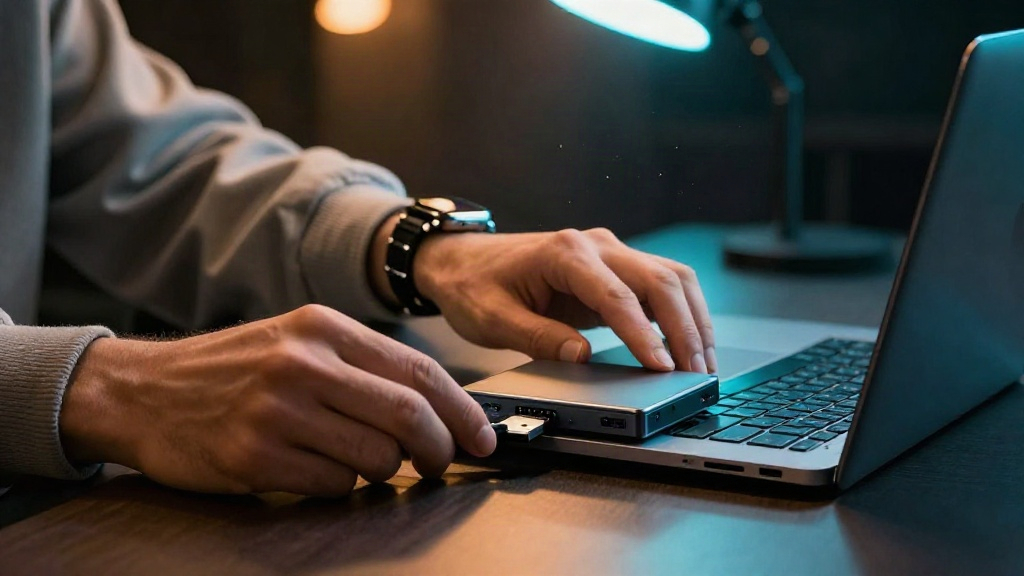
Краткий вывод: хранить нужно не «все пароли на флешке», а понятный план восстановления доступа — резервные коды, менеджер паролей, данные учетных записей и документы на лицензии. Чувствительные сведения должны быть защищены шифрованием.
Инвентаризация программного обеспечения
Одна из главных ошибок перед переустановкой — убеждение, что «все нужные программы я вспомню и скачаю». В реальности на следующий день обязательно обнаружится утилита, без которой работа встанет, а название которой вылетело из головы.
Формирование списка софта
Прежде чем форматировать диск, составьте полный перечень установленного ПО. Сделать это вручную, переписывая названия из апплета «Удаление программ», мучительно. Проще автоматизировать процесс:
- Использовать портативную утилиту UninstallView от NirSoft. Она выгружает список всех программ в HTML или текстовый файл с указанием версий и путей установки.
- Сделать скриншоты списка установленных программ в стандартном интерфейсе Windows (несколько снимков экрана, если список не помещается).
Полученный список нужно проанализировать и вычеркнуть мусор (дубликеты, устаревшие версии, неиспользуемые программы). Оставшийся софт желательно сгруппировать по приоритету: критически важный для работы, базовый для комфорта, второстепенный. Продвинутый подход — формирование скрипта для winget (менеджера пакетов Windows). Если выписать все необходимые приложения в виде команд winget install, переустановка всего софта на чистой системе займет пару минут и не потребует ручного поиска установщиков в браузере.
Браузеры и их данные
Браузер — это часто самое ценное приложение на компьютере. Закладки, сохраненные пароли, расширения, файлы cookie и данные автозаполнения форм — всё это нужно экспортировать.
- Закладки: используйте встроенную функцию экспорта в HTML-файл. Это универсальный формат, который понимают Chrome, Firefox, Edge и Яндекс.Браузер.
- Пароли: по возможности используйте синхронизацию надежного менеджера паролей или штатного аккаунта. Экспорт в открытый CSV создает лишний риск и нужен только как временная мера с последующим безопасным удалением файла.
- Расширения: запишите названия ключевых плагинов и их настройки. Автоматический экспорт настроек расширений редко работает корректно, а некоторые плагины (например, блокировщики рекламы) хранят пользовательские фильтры локально.
Подготовка драйверов
После установки чистой Windows велик риск остаться без интернета: драйвер сетевой карты может не распознаться автоматически. То же самое касается контроллеров дисков (особенно NVMe) и USB-хабов. Без драйверов мышь или клавиатура могут не работать, что сделает дальнейшую настройку невозможной.
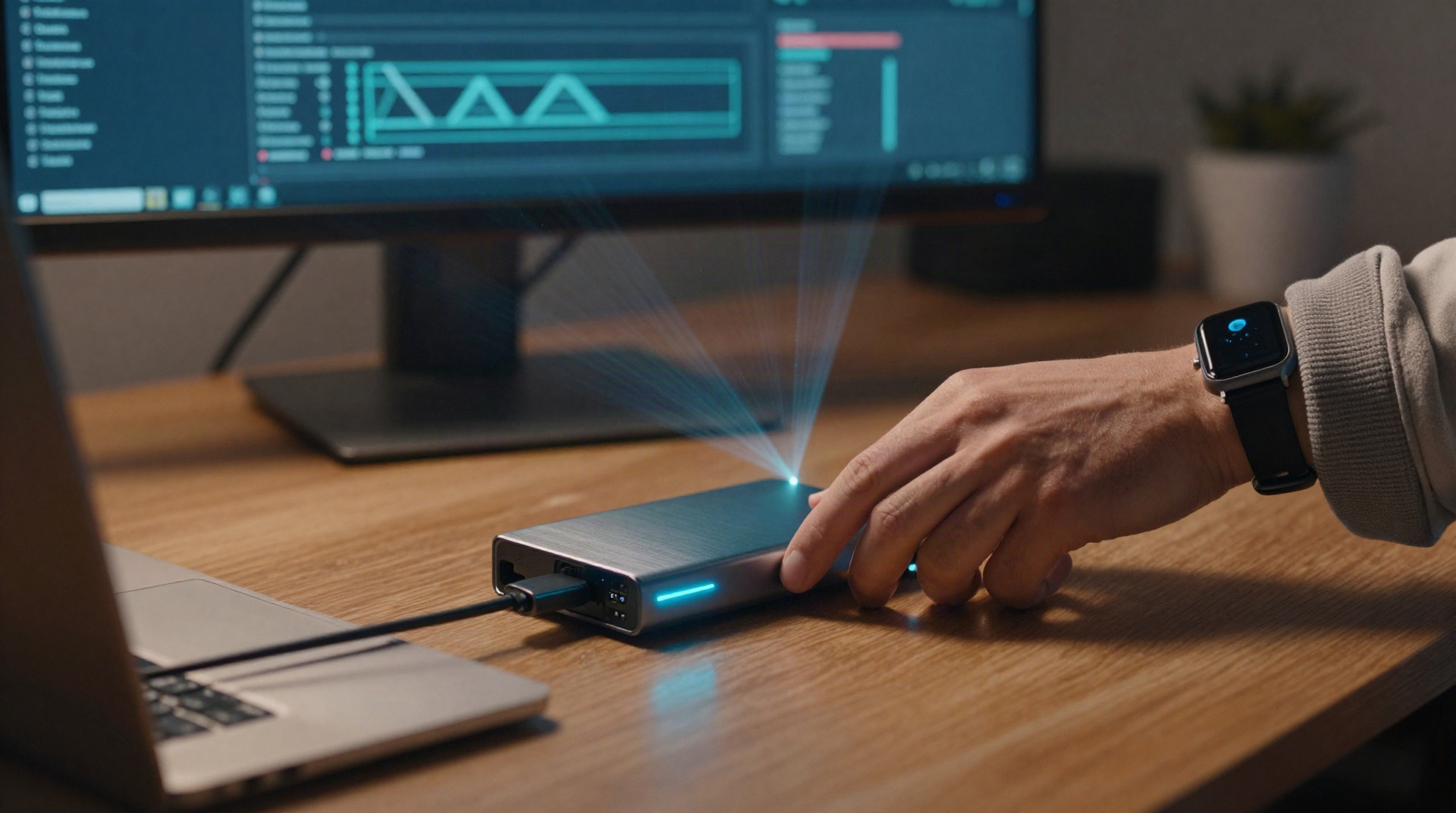
Заранее скачайте актуальные драйверы для сетевой карты (особенно если это редкий Wi-Fi адаптер) и положите их на флешку. В идеале стоит использовать утилиты для сбора драйверов (Double Driver, Driver Collector), которые выгружают установленные в системе драйверы в отдельную папку. Это не заменит свежие драйверы с сайтов производителей, но позволит системе заработать сразу после установки для скачивания обновлений.
Учетные записи и сетевые настройки
Если компьютер используется в корпоративной среде или подключен к сложной домашней сети, настройки тоже нужно зафиксировать. Переустановка обнуляет все сетевые профили.
- IP-адреса и DNS-серверы (если они прописаны статически, а не выдаются автоматически по DHCP). Без этих данных компьютер не сможет получить доступ к корпоративным ресурсам.
- Пути к сетевым принтерам и общим папкам. Придется заново вводить учетные данные для доступа.
- Настройки VPN-подключений: параметры серверов, типы шифрования, ключи и сертификаты. Экспорт сертификатов из хранилища Windows — отдельная и часто забываемая задача.
- Учетные данные для доступа к серверам: SSH-ключи, RDP-подключения, конфиги WinSCP.
SSH-ключи (обычно расположены в C:UsersИмя_пользователя.ssh) нужно скопировать обязательно. Их потеря означает невозможность подключиться к удаленным серверам без перевыпуска ключей.
Чек-лист перед форматированием
В итоге, процесс подготовки к переустановке сводится к нескольким непреложным правилам. Ниже — сжатый перечень действий, которые нужно выполнить до запуска установщика Windows.
| Этап | Действие | Куда сохранять |
|---|---|---|
| Данные | Копирование папок пользователя и AppData | Внешний диск, облако |
| Образ системы | Создание полного бэкапа системного раздела | Внешний диск, NAS |
| Лицензии | Извлечение ключей Windows и стороннего ПО | Текстовый файл на флешке |
| Софт | Формирование списка программ и экспорт данных браузера | HTML/CSV файл, скриншоты |
| Драйверы | Скачивание драйверов сети, сбор текущих драйверов | Флешка |
| Сеть | Копирование SSH-ключей, фиксация VPN и IP-настроек | Текстовый файл, облако |
Хорошая подготовка делает переустановку предсказуемой: данные сохранены, доступы проверены, список программ готов, а статус лицензии понятен заранее. Тогда после установки остается спокойно вернуть рабочую среду, а не вспоминать по частям, что было на старой системе.